Nouveautés & Mises à jour
Suivez l'évolution de notre écosystème logiciel.
Le matériel de vos bornes, vérifié en continu
Le matériel attendu se renseigne en quelques secondes: un bouton photographie le matériel actuel de la borne et pré-remplit la liste. Une borne incomplète passe ensuite en panne ou en avertissement, s'affiche avec la raison dans la liste et se retrouve avec le filtre Matériel attendu, dans le manager comme dans l'application mobile.
La liste des bornes, renommée « Bornes et écrans », propose aussi une recherche dans chaque filtre, et le menu latéral peut se réduire à ses icônes.
Modalité de mise à jour #1
Note : Assurez-vous que vos bornes sont connectées au réseau pour la phase OTA.
Modalité de mise à jour #2

Rendez-vous sur le Google Play Store, recherchez l'application et cliquez sur le bouton "Mettre à jour".
Note : Si la mise à jour automatique est activée sur votre terminal, celle-ci s'installera dès que l'appareil sera connecté au Wi-Fi.
Manager - Matériel attendu
Chaque borne peut désormais décrire le matériel qui doit y être branché: un type, un modèle exact si besoin, les modes que l'appareil doit offrir et une quantité, au moins, au plus ou exactement. Pour chaque contrainte, on choisit si la borne passe en panne ou en avertissement quand elle n'est pas respectée. Le bloc Matériel attendu de l'onglet Matériel indique pour chacune ce qui a été détecté et son état: présent, manquant ou en trop.
Le matériel attenduManager - Photographier le matériel actuel
Dans la fenêtre de modification du matériel attendu, un bouton remplit la liste avec le matériel que la borne a remonté, regroupé par type et par modes, avec les quantités trouvées. Il reste à retirer ce qui n'est pas indispensable et à ajuster avant d'enregistrer. Rien n'est enregistré tant que vous n'avez pas cliqué sur Enregistrer.
API - État de la borne calculé par Wogeez
La fiche d'une borne contient désormais ses contraintes de matériel, avec pour chacune le nombre d'appareils trouvés et son état (SATISFIED, UNSATISFIED ou UNKNOWN quand la borne est hors ligne). Son état de santé health.state est calculé par Wogeez à partir du matériel et des contraintes, au lieu d'être recalculé par chaque application. Les contraintes se modifient en une fois avec PUT companies/{id}/resources/devices/{device}/constraints, et la recherche des ressources se filtre sur constraints.state et health.state.
Manager - Alertes et filtre Matériel attendu
Dans la liste des bornes, une borne à qui il manque du matériel attendu l'affiche sous son nom, par exemple « Module IoT - Détection d'occupation absent », en rouge ou en orange selon la gravité choisie. Les filtres « État de la borne » et « Matériel attendu » retrouvent en un clic les bornes incomplètes de tout le parc.
Android - Matériel attendu
L'application mobile lit les mêmes contraintes. L'onglet Matériel d'une borne ne montre en tête que le matériel attendu qui pose problème, avec un lien En savoir plus. Le détail est dans Matériel attendu, sous le menu Plus, et le bouton Configurer permet de modifier les contraintes depuis le téléphone. Les listes et le tableau de bord tiennent compte du matériel manquant.
Manager - Recherche dans les filtres
La liste, renommée « Bornes et écrans », propose une recherche dans chaque filtre, sur le libellé comme sur le nom technique, sans tenir compte des accents ni des majuscules. Les capacités, les modes et les états d'énergie sont traduits, avec leur nom technique en dessous pour s'y retrouver avec l'API.
Manager - Menu réduit aux icônes
Un bouton à côté des notifications réduit le menu latéral à ses icônes, pour laisser plus de place aux tableaux. Le navigateur retient ce choix.
Manager - Dernière modification et dernière remontée
Le bloc Identité de la fiche d'une borne indique la date de dernière modification de la fiche et celle de la dernière remontée de la borne. Dans la liste, la colonne Dernière remontée est à la seconde, avec « Aujourd'hui à » pour les remontées du jour.
Borne - Configuration perdue après une coupure de courant
Si la borne était coupée pendant qu'elle enregistrait sa configuration, le fichier pouvait rester vide et l'agent ne parvenait plus à le lire. L'enregistrement se fait désormais d'un seul coup, et un fichier vide ou illisible est ignoré: la configuration est alors redemandée à Wogeez.
Manager - Date de mise à jour de la liste des bornes
La colonne Mise à jour de la liste affichait la date de dernière modification de la fiche, qui ne bouge pas quand la borne redémarre. Elle affiche désormais la dernière remontée de la borne.
Borne - Version du moteur
Le moteur de borne se présentait toujours en version 1.0.0 dans le matériel de la borne. Il remonte maintenant sa vraie version.
Android - Votre entreprise dans la liste
Votre propre entreprise n'apparaissait plus dans la liste des entreprises de l'application mobile, seules celles dont vous êtes membre restaient. Elle est de nouveau affichée, en tête de liste.
Android - Casiers libres ou occupés
Avec l'agent 1.13, les casiers d'une consigne déclarent le mode Détection d'occupation, et l'application ne les aurait plus affichés comme libres ou occupés. Elle les reconnaît maintenant à ce mode, et toujours à leur numéro sur les bornes dont l'agent n'est pas encore à jour.
Android - Version des bornes
La version d'une borne s'affichait différemment selon l'écran, parfois avec le numéro en double. Elle s'écrit maintenant comme dans le manager web, par exemple « ConstraintCat 1.13.0 », sur la fiche, dans le PDF et sur Android Auto.
Vos données enfin lisibles, vos scénarios au comptoir

Les données restent protégées. Le propriétaire et le nouveau rôle Analyste de données les voient en clair, les autres utilisateurs autorisés voient les saisies et les références de paiement masquées.
Un scénario peut aussi devenir une vente au comptoir. Il tourne directement sur les terminaux de paiement PAX, comme l'A920Pro qui imprime les tickets ou l'A77: le vendeur choisit les articles et le client paie sur le même appareil.
L'application mobile devient plus simple à prendre en main, avec une approche moins technique: son tableau de bord place en tête les bornes qui demandent une intervention et dit en une phrase ce qui ne va pas. Le manager s'ouvre aussi plus vite, et le routeur Teltonika RUT901 est reconnu.
Modalité de mise à jour #1
Note : Assurez-vous que vos bornes sont connectées au réseau pour la phase OTA.
Modalité de mise à jour #2
Rendez-vous sur le Google Play Store, recherchez l'application et cliquez sur le bouton "Mettre à jour".
Note : Si la mise à jour automatique est activée sur votre terminal, celle-ci s'installera dès que l'appareil sera connecté au Wi-Fi.
API - Droits de l'utilisateur avec la liste des entreprises
La liste des entreprises renvoie désormais, pour chacune, les droits de l'utilisateur connecté: ses groupes, ses permissions, s'il est propriétaire et s'il peut gérer les membres, droits hérités d'une entreprise parente compris. Un seul appel suffit pour savoir ce que l'utilisateur peut faire dans toutes ses entreprises, sans charger la liste des membres de chacune. L'intégration est plus simple et les écrans de votre application répondent plus vite.
Manager - Ouverture plus rapide
Le manager récupère vos droits en une seule fois pour toutes vos entreprises. Il s'ouvre plus vite, tout comme l'assistant « Commencer à créer », et la différence se voit surtout quand vous travaillez avec plusieurs entreprises.
Borne - Prise en charge du routeur Teltonika RUT901
En plus du RUTX09, la borne reconnaît désormais le routeur Teltonika RUT901. Il apparaît dans le matériel de la borne avec son état, ses modems et son adresse VPN, et peut être redémarré à distance.
Borne - Scénarios sur les terminaux de paiement PAX
Les scénarios tournent désormais directement sur les terminaux de paiement PAX, comme l'IM30, l'A77 ou l'A920Pro, utilisés en TPE au comptoir ou en TPA en libre-service. Il suffit que le terminal soit sous Android 10 ou plus, la version standard pour exécuter les scénarios. Sur l'A920Pro, l'imprimante intégrée sort les tickets du parcours.
Manager - Page Données
Une nouvelle page Données liste les exécutions jouées sur les bornes d'une entreprise, avec les étapes, les paniers, les paiements et les saisies des formulaires. Elle se filtre par période, scénario, version du scénario et borne, retrouve une exécution par son numéro de mission ou de corrélation et exporte les exécutions en CSV, une colonne par champ de formulaire.
API - Rôle Analyste de données et données anonymisées
Le nouveau rôle Analyste de données voit toutes les données des exécutions en clair, comme le propriétaire. Deux droits à la carte s'y ajoutent: « Consulter les données en clair » et « Consulter les données anonymisées ». Avec ce dernier, l'API remplace à la volée les saisies des formulaires, les références de paiement et les variables des exécutions par ***, sans toucher aux données enregistrées. Le gestionnaire des ressources voit désormais les exécutions anonymisées dans l'onglet Support, et le gestionnaire de la compagnie n'y a pas accès. L'extraction des exécutions accepte aussi une période (from, to).
Manager - Une exécution en pleine page, avec son graphe
Une exécution de la page Données s'ouvre désormais sur sa propre page. Le graphe d'exécution reprend le plan du scénario: les étapes jouées sont en vert ou en rouge selon leur résultat et numérotées dans l'ordre de passage, les sauts empruntés sont en gras et les étapes non traversées en pointillés. À côté, la chronologie détaille ce que chaque étape a produit, puis viennent les saisies des formulaires et les variables. Le lien de la page peut être envoyé à un collègue.
Manager - Les saisies des formulaires en tableau
La page Données propose une vue Saisies des formulaires: une ligne par exécution, une colonne par champ, dans l'ordre du parcours. Une ligne ouvre l'exécution. En choisissant un scénario, toutes les colonnes s'alignent.
Manager - Tableau de bord des formulaires
Une vue Tableau de bord calcule les indicateurs sur toutes les exécutions de la période: taux de réussite, part des exécutions avec une saisie, exécutions par jour, heures d'affluence et part des visiteurs qui atteignent chaque étape. Chaque champ de formulaire a sa carte avec son taux de remplissage et un graphique adapté à ses réponses: oui ou non, choix, histogramme des nombres avec médiane et moyenne, domaines des adresses e-mail, réponses les plus fréquentes d'un texte libre.
Manager - Les exécutions vides masquées
La borne ouvre une exécution à chaque affichage de l'accueil, puis la referme quand personne ne touche l'écran. Ces exécutions vides sont maintenant masquées par défaut dans la page Données et ne faussent plus le taux de réussite. Un interrupteur les fait réapparaître. L'extraction des exécutions de l'API accepte le paramètre interactive pour les écarter.
Android - Les bornes à traiter en premier
Le tableau de bord de l'application mobile liste les bornes qui demandent une intervention, les plus graves d'abord: hors ligne, puis équipement en panne, puis en avertissement, avec la raison en une phrase comme « Imprimante: plus de papier ». L'application rouvre aussi le dernier onglet consulté.
API - Borne prêtée
Une borne prêtée à une autre entreprise pouvait ne plus être prise en compte par les services qui la configurent. Elle est de nouveau reconfigurée normalement pendant le prêt.
API - Suppression d'une borne déjà prêtée
Une borne qui avait été prêtée à une autre entreprise puis rendue ne pouvait plus être supprimée. Elle se supprime de nouveau, avec l'historique de ses prêts.
API - Couvertures des modèles de playlist
Les images des modèles de playlist pouvaient manquer dans le manager. Elles s'affichent de nouveau.
Borne - Routeur reconnu au démarrage
Quand la borne et son routeur démarraient en même temps, la borne pouvait ne jamais reconnaître le routeur, même une fois celui-ci prêt. Il manquait alors dans le matériel de la borne. Elle le retrouve désormais dès qu'il répond, quel que soit son temps de démarrage. Un équipement qui ne répond pas n'empêche plus non plus la borne de reconnaître les autres. Merci à René d'avoir repéré le problème.
API - Filtres de l'extraction des exécutions
Quand plusieurs filtres étaient donnés à l'extraction des exécutions (scénario, borne, mission...), il suffisait qu'un seul corresponde pour qu'une exécution soit renvoyée. Tous les filtres doivent maintenant correspondre.
Manager - Recherche par mission
Le numéro de mission s'affichait en majuscules alors qu'il en contient aussi des minuscules: recopié, il ne retrouvait aucune exécution. Il s'affiche maintenant tel qu'il est enregistré, et la recherche de la page Données accepte une mission comme une corrélation, sans tenir compte des majuscules.
Vos bornes deviennent des écrans, votre parc entre dans votre assistant IA

Votre parc entre aussi dans votre assistant IA. Depuis ChatGPT ou votre propre agent, vous demandez en langage courant quelles bornes sont hors ligne ou ce qui s'est passé sur un site. L'assistant peut redémarrer un équipement, créer une playlist ou la déployer. Il attend votre accord avant chaque action et agit avec vos droits.
Une borne peut désormais être prêtée à une autre entreprise, le temps d'un salon ou d'un essai. L'emprunteur la pilote comme la sienne, et vous la reprenez quand vous voulez.
Le manager arrive dans le navigateur, sur ordinateur comme sur téléphone, avec le tableau de bord, la carte, les scénarios, les utilisateurs et la fiche de l'entreprise. Une tablette Android devient une borne en scannant un QR code, et les commandes à distance acceptent des paramètres.
Modalité de mise à jour #1
Note : Assurez-vous que vos bornes sont connectées au réseau pour la phase OTA.
Modalité de mise à jour #2
Rendez-vous sur le Google Play Store, recherchez l'application et cliquez sur le bouton "Mettre à jour".
Note : Si la mise à jour automatique est activée sur votre terminal, celle-ci s'installera dès que l'appareil sera connecté au Wi-Fi.
API - Votre parc dans votre assistant IA (MCP)
Le serveur MCP Wogeez relie votre compte aux assistants IA. Connectez ChatGPT ou votre propre agent IA, puis posez vos questions comme à un collègue. Quelle borne est hors ligne? Le terminal de paiement de la gare fonctionne-t-il? Qui a redémarré cette borne hier? L'assistant cherche la réponse dans Wogeez, consulte l'état du matériel, l'historique, les membres de l'entreprise et peut afficher la dernière capture d'écran d'une borne. Claude et Le Chat de Mistral AI suivront.
Connecter un assistant IAVoir un aperçu
API - Un agent IA qui agit sur vos bornes
Demandez à l'assistant de redémarrer le terminal de paiement d'une borne, de couper puis rétablir son alimentation ou de corriger le nom et l'emplacement d'une fiche. Il annonce ce qu'il va faire et attend votre accord avant chaque action. Vos droits s'appliquent comme dans le manager, et chaque action apparaît dans l'historique de la borne à votre nom. Un délai de 5 minutes entre deux redémarrages électriques protège le matériel.
Ce que l'assistant peut faireEngine / Manager - Commandes paramétrées
Une commande à distance peut désormais demander des paramètres. Le manager web affiche alors un formulaire avant l'envoi, prérempli avec les valeurs proposées par la borne. Premier usage, indiquer le nombre de lockers d'une borne. Elle applique la nouvelle configuration et redémarre ses services d'elle-même.
Engine / Manager - Affichage dynamique
Vos bornes deviennent aussi des écrans d'affichage. Une playlist enchaîne images, vidéos, pages web, vidéos YouTube ou Vimeo et flux HLS en plein écran, avec une transition au choix parmi une douzaine. Elle se programme par jours, heures et périodes, prend la main sur le scénario pendant ses créneaux et continue sans connexion. Elle se déploie comme un scénario, depuis la playlist ou la fiche de la borne.
Découvrir l'affichage dynamiqueVoir des aperçus
Manager - Banque d'images Unsplash
Cherchez parmi les photos libres de droits d'Unsplash directement depuis une playlist, en paysage ou en portrait, et ajoutez-en jusqu'à dix à la fois. Wogeez les télécharge en haute définition, elles sont ensuite diffusées sans connexion comme vos fichiers. Pexels, avec ses photos et ses vidéos, arrive prochainement.
La banque d'imagesVoir un aperçu
Engine / Manager - Widgets d'affichage dynamique
Sur chaque média, ajoutez un QR code, un compte à rebours, une horloge, une annonce ou un bandeau défilant. Ils se placent sur le média, en portrait comme en paysage, et se règlent dans un aperçu en direct où la vidéo se lit et le QR code se scanne.
Les widgets en détailVoir un aperçu
Engine - La lumière suit vos vidéos
Chaque média peut piloter l'éclairage DMX de la borne: une couleur avec son effet, ou le mode Immersion, où les couleurs de l'image se prolongent autour de l'écran projecteur par projecteur. Le passage d'une couleur à l'autre se fait toujours en fondu.
La lumière pendant la diffusionVoir un aperçu
API - Playlists et déploiements depuis votre assistant IA
L'assistant IA compose vos playlists, ajoute des médias, règle widgets, lumière et planning, puis déploie ou retire un scénario ou une playlist sur vos bornes. Comme pour les autres actions, il annonce ce qu'il va faire et attend votre accord.
Les assistants IAAPI - Des scénarios écrits par votre assistant IA
Décrivez le parcours voulu, un formulaire qui imprime un ticket, un quiz suivi d'un paiement, une vente avec ouverture d'un casier, et l'assistant écrit le scénario en partant d'exemples complets fournis par Wogeez. Il l'enregistre comme nouvelle version, que vous relisez et testez avant de la déployer.
Les scénarios et leurs versionsEngine / Manager - Écran partagé
Une diapositive peut découper l'écran en 2 ou 3 lignes et 2 à 4 colonnes, aux proportions réglables. Chaque zone reçoit sa photo, sa vidéo, son PDF, sa page web, sa vidéo en ligne, la caméra de la borne ou une carte. Les vidéos y tournent en boucle et seule la première garde le son.
Les médiasVoir un aperçu
Engine / Manager - Caméra, carte et PDF
La caméra de la borne devient un média, affiché en miroir comme une glace. Une carte OpenStreetMap vole jusqu'au lieu choisi et affiche son nom, l'adresse se cherche directement dans le manager. Un PDF importé devient une suite d'images, une par page.
Les médiasVoir un aperçu
Engine / Manager - Prochains passages
Un nouveau widget affiche les prochains départs, en compte à rebours ou en tableau façon gare, avec les horaires, les jours de circulation, la couleur du texte et les libellés de votre choix. Les widgets se placent aussi à gauche, à droite, sur toute une ligne ou une colonne, bord à bord ou arrondis.
Emplacement et style des widgetsEngine / Manager - Bande son
Ajoutez une musique à une playlist. Elle tourne en boucle du premier au dernier média, au volume choisi. Le manager vous prévient quand des vidéos de la playlist ont leur propre son, qui se mélangerait à la musique.
La playlistManager - Le manager dans le navigateur
Le parc se pilote maintenant depuis un navigateur. Le tableau de bord résume l'état des bornes, les pannes et l'activité récente, la recherche rapide (Ctrl+K) retrouve une borne, un scénario ou une playlist, et la fiche d'une borne réunit son matériel, son écran en direct, ses scénarios, ses playlists, ses documents et son historique. Sur téléphone, le menu passe dans un tiroir et les listes ne gardent que l'essentiel.
Découvrir le managerVoir des aperçus
Manager - Ajouter une borne
Le bouton Ajouter une borne propose deux chemins. Pour un appareil Android neuf, choisissez l'entreprise, le nom et le Wi-Fi, et le manager affiche le QR code d'installation. Le mot de passe Wi-Fi reste dans votre navigateur. Pour une borne déjà installée, saisissez le code qu'elle affiche. Une courte vidéo montre chacun des deux gestes: dans le premier le manager génère le QR code et l'appareil le scanne, dans le second c'est la borne qui affiche son code. Une borne se supprime aussi depuis sa fiche, après confirmation.
Les bornesVoir un aperçu
Manager - Assistant de création
Le bouton Commencer à créer guide pas à pas l'ajout d'une borne, la création d'une playlist ou l'invitation d'un membre, en ne proposant que ce que vos droits permettent. Chaque choix est illustré par une petite animation.
Manager - Poids des playlists
Au-delà de 50 Mo de médias, le manager rappelle qu'une borne en 4G télécharge toute la playlist sur son forfait data.
Ce qui se passe sur la borneAndroid - Une borne Android en quelques gestes
Sur un appareil Android remis à zéro, tapez six fois sur l'écran d'accueil puis scannez le QR code du manager. L'agent Wogeez s'installe en tant que propriétaire de l'appareil, verrouille la borne sur le moteur, accorde les autorisations et garde l'écran allumé sur secteur. Il y a moins d'écrans à valider qu'avant, et un mode technicien permet de sortir du mode kiosque pendant 15 minutes.
Voir un aperçu
Android - Moteur web au choix
Le moteur des bornes Android tourne par défaut dans GeckoView, embarqué dans l'agent, ou dans la WebView du système, au choix depuis le mode technicien. Sur une borne qui utilise la WebView, l'agent l'installe et la met à jour lui-même. Le moteur redémarre seul s'il s'arrête, et la borne demande à être exclue de l'optimisation de batterie.
Android - Une clé propre à chaque borne
Chaque nouvelle borne Android génère sa propre clé de connexion à l'installation. Connaître son numéro de série ne suffit plus pour se faire passer pour elle. Les bornes déjà installées continuent de fonctionner sans intervention.
Android - Actions groupées
Dans l'application mobile, sélectionnez plusieurs bornes puis lancez un redémarrage électrique ou une commande à distance sur toutes en une fois.
L'application mobileEngine - Nouveau démarrage
La borne démarre sur une courte animation où le logo se construit, puis enchaîne sans coupure sur le moteur. Les écrans de chargement et de maintenance ont aussi de nouvelles animations. Le moteur est six fois plus léger, ce qui accélère ses mises à jour.
Manager - Liste, carte et captures
La liste des bornes s'affiche aussi sur une carte, où chaque borne est placée à son emplacement, ou en mur de captures d'écran pour voir d'un coup d'œil ce que chacune affiche. Les filtres et la recherche s'appliquent aux trois vues.
Les bornesManager - Actions groupées
Sélectionnez plusieurs bornes dans la liste, puis lancez une commande à distance ou un redémarrage électrique sur toutes en une fois. Le manager indique sur combien de bornes l'action est possible et pourquoi elle ne l'est pas sur les autres: borne hors ligne, droits insuffisants ou commande non proposée.
Manager - Utilisateurs et droits
L'écran Utilisateurs liste les membres d'une entreprise avec leurs rôles. Vous invitez un collègue, lui donnez un rôle ou des droits à la carte, modifiez ses droits ou le retirez, selon ce que vos propres droits permettent. Les membres hérités d'une entreprise parente sont signalés et se gèrent depuis celle-ci.
Voir un aperçu
Manager - Notifications
Une cloche dans le menu ouvre vos notifications, avec le nombre de celles qui ne sont pas lues. Vous les marquez comme lues une à une ou toutes ensemble, et vous les supprimez.
Manager - Sessions des visiteurs
La fiche d'une borne liste les sessions enregistrées, c'est-à-dire les parcours des visiteurs, étape par étape. Un filtre isole celles qui ont échoué, et la recherche retrouve une session par sa mission ou son identifiant de corrélation, pour comprendre ce qui s'est passé avant d'appeler le client.
Voir un aperçu
Manager - Planning et ordre des médias
La liste des playlists propose une vue planning, qui montre sur la semaine les créneaux de chacune et celle qui passe en ce moment. Dans une playlist, l'ordre des médias se change par glisser-déposer et la progression de l'envoi d'un fichier s'affiche en direct.
Le planningVoir un aperçu
Manager - Français et anglais
Le manager web existe en français et en anglais. Il prend la langue du navigateur et se change depuis l'écran Mon compte.
Manager - Modèles de playlist
Une nouvelle playlist peut partir d'un modèle. Le catalogue en propose 68, rangés par thème: accueil, restauration, commerce, transport, entreprise, événement, hôtellerie, santé, sport, immobilier, éducation, beauté, automobile, culture, tourisme, service public et industrie. Chaque modèle existe en paysage et en portrait, et un filtre isole ceux à écran partagé. La playlist est créée avec ses photos, tirées de la banque d'images, ses widgets et sa transition. Tout reste modifiable ensuite.
Découvrir l'affichage dynamiqueVoir des aperçus
Engine / Manager - Widget Menu
Un nouveau widget affiche une carte de restaurant, une liste de tarifs, des horaires ou un planning. Dans le manager, vous ajoutez des rubriques et des produits avec leur prix, vous les ordonnez, et l'aperçu suit la saisie. Sur la borne, les prix s'alignent à droite. Un menu contient jusqu'à 500 caractères, soit une quinzaine de lignes.
Les widgetsVoir un aperçu
Manager - Scénarios
Le manager web liste les scénarios de vos entreprises, avec leur dernière version, leur taille et le nombre de bornes où ils sont déployés. La fiche d'un scénario détaille ses versions et ses bornes. Le contenu d'une version s'ouvre dans le navigateur: le parcours étape par étape, les fichiers de l'archive avec un aperçu des images, sons et vidéos, et le téléchargement du ZIP.
Les scénariosManager - Plan d'un scénario
Une version de scénario s'ouvre sur un plan où chaque étape est reliée aux suivantes, avec ce qui déclenche le passage de l'une à l'autre: un clic, un délai, un succès ou un échec. Vous déplacez les étapes, zoomez, et consultez dans le panneau voisin la description d'une étape, ses déclencheurs, ses suites, son HTML et son CSS. Le plan est en lecture seule pour l'instant, la modification arrivera dans une prochaine version.
Les scénariosManager - Fiche de l'entreprise
Un nouvel écran Entreprise réunit le logo, que vous pouvez changer ou retirer, le nombre de bornes, de scénarios et de playlists, les utilisateurs avec leurs rôles et l'espace occupé par vos ressources, détaillé par type. Le quota de stockage peut désormais être ajusté entreprise par entreprise par notre équipe.
Manager / Android - Prêt d'une borne
Prêtez une borne à une autre entreprise, le temps d'un salon ou d'un essai. L'emprunteur vous communique l'identifiant affiché sur son écran Entreprise, vous indiquez une date de fin si vous le souhaitez, et la borne apparaît dans son parc. Il peut tout faire, sauf la supprimer ou la prêter à son tour. La borne change de mains vide: les scénarios et playlists déployés sont retirés, ses documents, ses photos et ses sessions de support sont supprimés. Pendant le prêt, vous ne voyez plus son état, et vous la reprenez quand vous voulez. Le prêt et la reprise sont réservés aux propriétaires de l'entreprise et demandent une confirmation. La liste des bornes signale le prêt, sur le web comme dans l'application mobile, et les deux entreprises sont prévenues par une notification.
Prêter une borneVoir des aperçus
API - Identifiant métier effacé
L'identifiant métier d'une borne pouvait disparaître de la recherche lorsqu'elle remontait son état de santé. Il est désormais conservé.
API - Suppression d'un scénario ou d'une playlist déployé
Supprimer un scénario ou une playlist encore déployé le retire d'abord de ses bornes, qui sont reconfigurées. Aucun déploiement ne reste rattaché à une ressource supprimée.
Engine - Suppression d'une borne
Une borne supprimée pouvait continuer à diffuser sa playlist. Elle s'arrête désormais et repasse directement sur l'écran d'accueil d'une borne non configurée.
API - Espace utilisé par une entreprise
L'espace de stockage renvoyé pour une entreprise était celui de l'entreprise personnelle de l'utilisateur. Il correspond désormais à l'entreprise demandée.
Prise en main à distance et fiabilité des bornes
L'application mobile fait peau neuve et devient le poste de pilotage de votre parc. Les notifications vous préviennent en temps réel de ce qui s'y passe, vous pouvez inviter vos collaborateurs en choisissant précisément ce que chacun peut faire, et chaque borne garde la trace de son historique, de ses documents et de ses photos d'intervention. Android Auto vous accompagne aussi jusque sur la route.
Côté bornes, les scénarios gagnent en souplesse avec des blocs réutilisables, une nouvelle imprimante, une caution virtuelle au paiement et des lockers connectés mieux intégrés. La connexion des bornes est plus fiable, et les terminaux de paiement PAX se mettent désormais à jour via MaxStore.
Enfin, pour les intégrateurs, l'API permet d'associer vos propres identifiants aux ressources et de déclencher des webhooks en fin de scénario ou lors d'un incident matériel.
Modalité de mise à jour #1
Note : Assurez-vous que vos bornes sont connectées au réseau pour la phase OTA.
Modalité de mise à jour #2
Rendez-vous sur le Google Play Store, recherchez l'application et cliquez sur le bouton "Mettre à jour".
Note : Si la mise à jour automatique est activée sur votre terminal, celle-ci s'installera dès que l'appareil sera connecté au Wi-Fi.
Modalité de mise à jour #3
Rendez-vous sur MaxStore directement depuis votre terminal PAX, recherchez l'application et cliquez sur le bouton "Mettre à jour".
Note : Assurez-vous que votre terminal PAX est connecté au réseau pour que la mise à jour puisse se télécharger.
Engine / Android - Prise en main à distance
Un opérateur peut désormais prendre le contrôle de l'écran d'une borne à distance depuis l'application mobile, pratique pour du dépannage ou une démonstration sans être devant la borne.
Voir des aperçus
Android - Mode Picture-in-Picture (PiP)
Le mode Picture-in-Picture est désormais disponible pour la prise en main et l'affichage à distance d'une borne : l'écran de la borne reste visible dans une fenêtre flottante pendant que vous consultez son état, son matériel ou lancez des commandes. Vous pouvez aussi revenir à l'écran d'accueil d'Android ou utiliser une autre application en parallèle, sans perdre la borne de vue.
Voir des aperçus
Engine - Blocs réutilisables (fragments)
Il est désormais possible de créer un bloc une seule fois (un en-tête, un pied de page...) puis de le réutiliser sur plusieurs étapes d'un scénario par simple référence, au lieu de devoir recopier le même contenu à chaque fois.
Engine - Nouvel équipement pilotable
Les scénarios peuvent désormais piloter une nouvelle imprimante directement depuis la borne.
Engine - Lockers connectés
Un scénario peut désormais ouvrir un locker précis (par son numéro ou le code de sa carte Zeegow Z-Unit) et afficher un message clair si le locker demandé n'existe pas.
Engine - Lockers connectés
Un scénario peut aussi lire en direct l'état de chaque locker (libre ou occupé), utile pour afficher la disponibilité en temps réel.
Android - Nouvelle interface
Nouvelles animations sur les écrans de chargement, d'appairage, de redémarrage et de prise en main à distance, et présentation plus claire des cartes et listes de ressources.
Voir des aperçus
Android - Détail d'une borne repensé
La page de détail d'une borne (matériel connecté, actions à distance, modification) a été réorganisée pour être plus claire.
Engine / Android - Oubli de la clé USB d'installation
Si la clé USB utilisée pour installer ou réinstaller une borne reste branchée après coup, un avertissement est désormais visible sur l'application mobile, pour rappeler au technicien de la retirer avant de quitter la borne.
Voir des aperçus
Android - Filtre par défaut sur les bornes
La liste des ressources affiche désormais par défaut uniquement les bornes. Les autres types de ressources (scénarios, cartes SIM...) restent accessibles en un clic via les filtres. Ce changement répond à un besoin du terrain : pouvoir intervenir rapidement sur une borne sans avoir à filtrer manuellement à chaque ouverture de l'application.
Voir des aperçus
Android Auto - Liste complète des bornes
En complément de la carte (qui n'affiche que les bornes avec une position GPS renseignée), un nouvel écran "Toutes les bornes" permet de retrouver l'ensemble du parc depuis Android Auto, y compris les bornes sans position connue.
Voir des aperçus
Android Auto - Détail d'une borne enrichi
L'écran de détail d'une borne sur Android Auto affiche maintenant sa référence, sa description, sa version, sa localisation et un aperçu de son écran, avec une mise à jour automatique qui ne rafraîchit l'affichage que lorsque quelque chose a réellement changé.
Android Auto - Matériel et commandes à distance
Depuis l'écran de détail d'une borne sur Android Auto, un nouvel écran "Matériel" donne accès aux équipements connectés, et un redémarrage électrique de la borne peut être déclenché directement (véhicule à l'arrêt), avec un retour visuel de la commande en cours.
Engine - Supervision de l'unité de calcul
L'ordinateur embarqué dans la borne remonte désormais beaucoup plus d'informations sur son état (température, espace disque, mémoire, charge, version du système, historique de redémarrages de l'affichage...), consultables à distance sans avoir à se connecter physiquement sur place.
Voir un aperçu
Engine - Informations réseau mobile
Pour une borne équipée d'un modem cellulaire, le nom de l'opérateur mobile utilisé est désormais affiché directement dans son état. Beaucoup plus d'informations sur la connexion réseau sont également remontées à distance (IMEI, type de connexion, force du signal, cellule/antenne utilisée...).
Android - Positionnement GPS
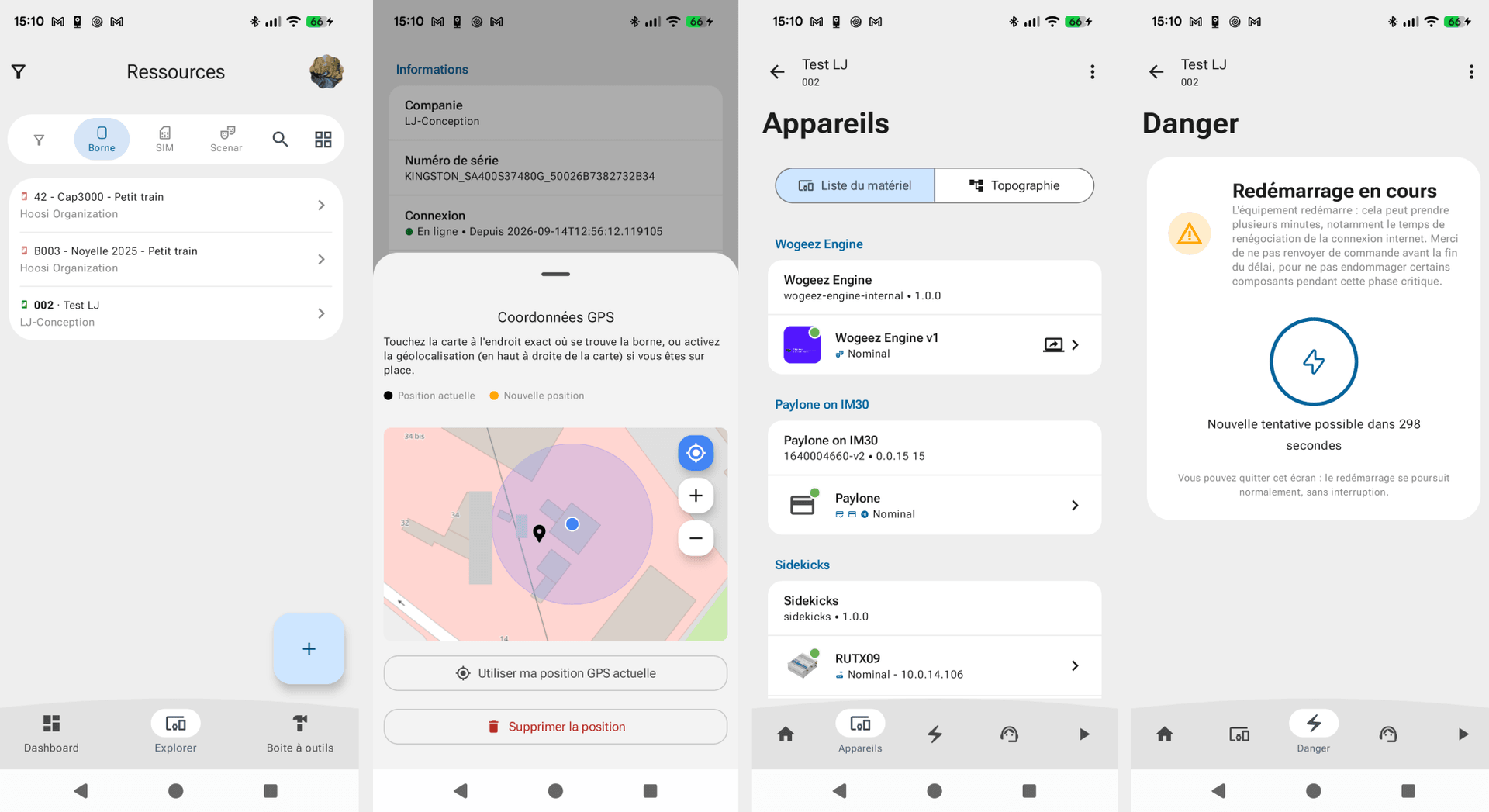
Lors de la configuration de la position d'une borne, un bouton permet désormais d'utiliser directement votre position actuelle. La carte est aussi plus stable et le marqueur en cours de modification est mieux distingué de la position actuelle.
Voir un aperçu
Android - Redémarrage du terminal de paiement
Il est désormais possible de redémarrer le terminal de paiement (TPE) d'une borne indépendamment depuis l'application mobile, sans avoir à redémarrer toute la borne.
Paiement - Mise à jour des terminaux Paylone
Mise à jour du logiciel des terminaux de paiement Paylone utilisés sur les bornes.
Paiement - Nouvelle modalité de mise à jour PAX
À la demande des équipes Wogeez, les terminaux de paiement PAX peuvent désormais être mis à jour directement via MaxStore, le store applicatif dédié à ces terminaux.
API / Android - Identifiant métier
Il est désormais possible d'associer votre propre référence (identifiant métier) à une borne ou une ressource, consultable et modifiable via l'API ainsi que depuis l'application mobile.
Voir un aperçu
Engine - Surcharge de configuration par identifiant métier
La configuration d'un scénario peut désormais être surchargée pour une borne précise grâce à son identifiant métier, en plus de son identifiant technique. Lorsque la borne possède un identifiant métier, il est prioritaire : le moteur cherche d'abord une surcharge correspondant à cet identifiant, puis, à défaut, une surcharge correspondant à l'identifiant technique de la borne. Si aucune ne correspond, le scénario s'exécute avec sa configuration par défaut. Il suffit ainsi de reporter le même identifiant métier sur une borne de remplacement pour qu'elle reprenne la même surcharge. Lorsque l'identifiant métier d'une borne est modifié, la nouvelle valeur lui est transmise automatiquement et la borne recharge sa configuration pour appliquer la surcharge correspondante ; un court écran de maintenance peut s'afficher pendant cette opération.
Engine / API - Webhooks de scénario
Un scénario peut désormais déclencher automatiquement un webhook (une notification envoyée à un système externe) lorsqu'il se termine, que ce soit en succès ou en échec.
API - Webhooks d'entreprise
Il est également possible de configurer un webhook au niveau de votre compte, indépendant de tout scénario, pour être informé à chaque changement d'état de santé d'un équipement.
Consulter l'APIPaiement - Caution virtuelle
Un scénario de location peut désormais autoriser une caution virtuelle sur la carte du client en complément du paiement : elle n'est débitée que si nécessaire (ex: matériel non restitué), et libérée sinon.
Engine - Clarté du récapitulatif de paiement
L'écran de paiement affiche maintenant plus clairement la caution : son montant est détaillé séparément du prix du produit, avec un rappel du délai avant qu'elle ne soit débitée si besoin.
Hardware - Printer - BK3
Les imprimantes Bixolon peuvent désormais être branchées et débranchées à chaud sur une borne, sans nécessiter de redémarrage : leur connexion et leur état sont détectés et pris en compte automatiquement.
Hardware - Printer - BK3
Depuis l'application mobile ou l'API, il est désormais possible de déclencher à distance sur une imprimante Bixolon : l'impression d'une page de test (incluant les informations système de la borne), la découpe du papier ou son éjection, sans passer par un scénario complet — pratique pour un diagnostic ou une intervention sur le terrain.
API / Android - Historique des ressources
Chaque ressource (borne, scénario, carte SIM) dispose désormais d'un historique de ses événements, rattaché à l'utilisateur qui en est à l'origine : création, modification (avec la propriété concernée, son ancienne et sa nouvelle valeur, ex : identifiant métier), déploiement et retrait d'un scénario, commandes envoyées aux équipements d'une borne et redémarrage électrique. Les 20 derniers événements sont renvoyés avec le détail d'une ressource et consultables depuis l'application mobile. L'historique d'une ressource est supprimé avec elle.
Voir un aperçu
Android - Partage et export PDF d'une ressource
Depuis le détail d'une ressource, l'application mobile permet désormais de la partager : par un lien qui l'ouvre directement dans l'application du destinataire, accompagné d'une image, ou sous forme d'un document PDF. Le PDF regroupe l'ensemble de ses informations (état de connexion, localisation, équipements, carte SIM, versions...), des captures d'écran et son historique, pratique pour un rapport d'intervention ou un échange avec le support.
Voir un aperçu
API / Android - Documents et médias d'une ressource
Il est désormais possible de rattacher des fichiers propres à une ressource (pour l'instant depuis le détail d'une borne, onglet Interventions) : des documents (notice, fiche technique, PDF, Word, Excel...) et des médias (photos, vidéos), chacun avec un nom et 5 Mo maximum, dans la limite de 20 fichiers par ressource. Depuis l'application mobile, un fichier peut être ajouté directement en prenant une photo (recadrable), depuis la galerie ou depuis les fichiers du téléphone, puis consulté ou supprimé. Une photo peut être choisie comme visuel par défaut de la ressource. L'ajout et la suppression d'un fichier apparaissent dans l'historique, et les fichiers sont supprimés avec la ressource.
Voir des aperçus
API / Android - Notifications
Restez informé en temps réel de ce qui se passe sur votre parc : ajout ou suppression d'une borne, déploiement ou retrait d'un scénario, commande envoyée à un équipement, redémarrage ou allumage électrique à distance, dépôt ou suppression d'un document ou d'un média. Chaque utilisateur choisit, compagnie par compagnie, les événements qu'il souhaite suivre depuis l'écran Abonnements, et peut aussi être prévenu de ses propres actions. Les notifications s'affichent comme un message, avec la photo de l'auteur de l'action et le logo de la compagnie, et ouvrent directement la borne concernée. Elles sont regroupées dans des catégories Android dédiées (bornes, déploiements, commandes, documents) réglables indépendamment dans les paramètres du téléphone.
Voir des aperçus
Android - Accueil au premier lancement
Après la première connexion, un accueil personnalisé présente l'application pas à pas : ce que Wogeez vous permet de faire, puis chaque autorisation demandée (appareil photo, localisation, notifications) avec son utilité expliquée. La dernière étape permet de choisir en un coup d'œil les notifications à recevoir, toutes proposées par défaut, et de s'abonner ainsi à toutes ses compagnies. Un écran final confirme que tout est prêt et rappelle que notre équipe support est disponible pour la moindre question.
Voir un aperçu
Android - Retours haptiques
Une légère vibration confirme la réussite des actions importantes (commande envoyée à une borne, redémarrage électrique, déploiement d'un scénario, ajout d'un document) et signale immédiatement un échec.
API / Android - Gestion des droits des membres
Depuis la compagnie, un nouvel écran Membres permet d'inviter un utilisateur (recherche par nom ou adresse e-mail), de le retirer et de choisir ce qu'il peut faire. Des rôles prêts à l'emploi couvrent les besoins courants : Propriétaire (tous les droits), Gestionnaire de la compagnie (membres, droits, compagnie et webhooks) et Gestionnaire des ressources (bornes, scénarios et cartes SIM). Chaque droit peut aussi être accordé individuellement (consulter, créer, modifier ou supprimer des ressources, inviter ou retirer des membres, gérer les webhooks...), dès l'invitation ou plus tard. Seul un propriétaire peut nommer ou modifier un autre propriétaire, personne ne peut changer ses propres droits, et les membres hérités d'une compagnie parente se gèrent depuis celle-ci.
Voir des aperçus
API / Android - Notifications des membres
Les membres d'une compagnie sont prévenus de l'arrivée d'un nouveau membre, du retrait d'un membre et de la modification de ses droits. La personne concernée reçoit sa propre notification : son invitation (avec son rôle), son retrait ou le changement de ses droits. Une personne retirée d'une compagnie ne reçoit plus aucune notification de celle-ci.
Android - Action non autorisée
Lorsqu'une action est refusée faute de droits suffisants, une fenêtre l'indique clairement et invite à demander ces droits à un propriétaire ou à un gestionnaire de la compagnie.
Voir un aperçu
API - Webhooks
Correction d'un cas où le webhook déclenché à la fin d'un scénario était rejeté faute d'informations complètes dans son contenu.
Engine - Fiabilité du statut en ligne/hors ligne
Le statut affiché d'une borne (en ligne / hors ligne) reflète maintenant plus fidèlement son état réel, y compris lors d'une coupure réseau brutale. Côté borne, une coupure de ce type pouvait aussi, dans certains cas, empêcher la reconnexion automatique une fois le réseau revenu : c'est corrigé.
Engine - Fiabilité de la connexion des équipements
Correction de plusieurs cas où un équipement connecté à une borne (terminal de paiement, éclairage, casier...) restait affiché comme connecté sur l'application mobile après avoir été débranché brutalement du réseau : la déconnexion est maintenant détectée de manière fiable, et surtout correctement transmise pour mettre à jour l'affichage, ce qui n'était pas toujours le cas auparavant.
Engine - Redémarrage électrique
Correction d'un cas où le redémarrage électrique à distance d'une borne ne se déclenchait pas correctement.
Voir des aperçus
Engine - Boîtier électrique
La connexion au boîtier qui gère l'alimentation électrique de la borne est plus rapide et se rétablit automatiquement en cas de coupure temporaire, au lieu de rester bloquée.
Engine - Éclairage DMX
Le pilotage de l'éclairage DMX a été revu nativement pour plus de stabilité.
Engine - Indicateur de santé de l'unité de calcul
L'état du service d'affichage n'influence plus l'indicateur de santé général de la borne : certaines bornes n'en ont légitimement pas besoin (pas d'écran, poste de test...), ce n'était donc pas toujours pertinent de le signaler comme une anomalie. Son état reste consultable à titre informatif.
Voir un aperçu
Engine - Stabilité générale
Correction d'un bug technique qui pouvait occasionnellement interrompre le traitement des messages envoyés par une borne.
Engine - Appairage
Ajustement du délai de validation lors de l'appairage d'une nouvelle borne.
Ressources - Pagination du filtre
Correction d'un cas où la pagination de la liste des ressources ne fonctionnait plus lorsque l'affichage était configuré pour plus de 50 éléments par page. Elle fonctionne désormais normalement jusqu'à la limite maximale de 100 éléments par page.
Consulter l'APIHardware - Printer - BK3
En creusant un plantage occasionnel des bornes équipées d'une imprimante Bixolon, nous avons identifié deux anomalies dans la librairie du fabricant : une fuite mémoire à chaque connexion à l'imprimante, et une remontée d'état qui ne fonctionnait correctement qu'une seule fois par connexion. Ces éléments ont été transmis à notre partenaire Bixolon, qui a publié une nouvelle version corrigée de sa librairie, désormais intégrée à Wogeez : la connexion à l'imprimante est plus stable dans la durée et son état est remonté fiablement en continu.
Android - Notifications après expiration de la session
Lorsque la session expirait (application restée longtemps sans être ouverte), le téléphone cessait de recevoir les notifications jusqu'à la reconnexion. Il continue désormais à les recevoir ; seule une déconnexion volontaire les arrête.
API - Téléphones enregistrés pour les notifications
Chaque reconnexion enregistrait le téléphone une nouvelle fois pour les notifications, sans oublier l'enregistrement précédent. Un téléphone n'est désormais enregistré qu'une fois, et les enregistrements inutilisés depuis longtemps sont supprimés automatiquement.
Optimisations moteur et stabilité améliorée

Modalité de mise à jour #1
Note : Assurez-vous que vos bornes sont connectées au réseau pour la phase OTA.
Modalité de mise à jour #2
Rendez-vous sur le Google Play Store, recherchez l'application et cliquez sur le bouton "Mettre à jour".
Note : Si la mise à jour automatique est activée sur votre terminal, celle-ci s'installera dès que l'appareil sera connecté au Wi-Fi.
Engine - Appairage
Amélioration de l'expérience utilisateur (UX) sur l'écran d'appairage.
Android - Optimisation et UI/UX
Optimisation de l'application Android, le menu pour accéder aux détails des ressources utilise moins d'espace à l'écran.
Engine - Optimisation memoire
Optimisation de la mémoire utilisée par les bornes : les ressources chargées (images, vidéos, polices) sont désormais libérées correctement après utilisation. Les bornes fonctionnant en continu gagnent en stabilité et en performance sur la durée.
Engine - Création borne
Lors de l'affectation d'une nouvelle borne, celle-ci reste en attente de connexion au sein de l'application mobile et de l'API.
Engine - Création borne
La liste du matériel est immédiatement remonté vers les API et l'application mobile suite à la création d'une nouvelle borne.
Engine - Suppression borne
La suppression d'une borne ou d'une ressource n'est pas effective dans l'application mobile et l'API.
Vue à distance multi-sources
Modalité de mise à jour #1
Rendez-vous sur le Google Play Store, recherchez l'application et cliquez sur le bouton "Mettre à jour".
Note : Si la mise à jour automatique est activée sur votre terminal, celle-ci s'installera dès que l'appareil sera connecté au Wi-Fi.
Modalité de mise à jour #2
Note : Assurez-vous que vos bornes sont connectées au réseau pour la phase OTA.
Android - Vue à distance - Affichage multi-sources
L'écran de la borne et les flux de toutes les caméras connectées sont reçus et affichés simultanément. Une bande de miniatures défilante apparaît sous la vidéo principale ; appuyez sur une miniature pour la basculer en premier plan.
Android - Vue à distance - Plein écran
Un bouton dédié permet de passer la vidéo en plein écran Android avec masquage automatique des barres système. Un glissement depuis le bord de l'écran les fait réapparaître temporairement.
Engine - Vue à distance - Multi-caméras
La borne détecte automatiquement toutes les caméras disponibles et partage leurs flux lors d'une session de vue à distance. Aucune configuration manuelle n'est nécessaire.
Détection du routeur
Amélioration de la détection du routeur sur les bornes.
1.8.0 - CinderLynx

Modalité de mise à jour #1
Note : Assurez-vous que vos bornes sont connectées au réseau pour la phase OTA.
Modalité de mise à jour #2
Rendez-vous sur le Google Play Store, recherchez l'application et cliquez sur le bouton "Mettre à jour".
Note : Si la mise à jour automatique est activée sur votre terminal, celle-ci s'installera dès que l'appareil sera connecté au Wi-Fi.
Ressources - Création
Création des ressources plus fiable et stable.
Security - Commande
Correction d'un problème de sécurité pour les commandes envoyées depuis l'application Android vers les bornes.
Hardware - Printer - BK3
Correction d'un problème d'encodage des caractères accentués lors de l'impression sur les imprimantes Bixolon. Les textes contenant des caractères spéciaux (é, è, à, €, ç…) s'affichent désormais correctement.
Ressources - SIM
Une nouvelle ressource de type carte SIM est disponible.
Android - Carte SIM - Enregistrement
L'enregistrement d'une carte SIM est disponible depuis l'application mobile, l'activation arrivera prochainement.
Android - Carte SIM - Consultation
Vous pouvez consulter les informations sur votre carte SIM, mettre à jour son nom et suivre votre consommation.
Engine - Impression - Ticket
L'impression d'un ticket est possible même sans production d'un ticket aux étapes précédentes.
Engine - Panneau technicien
Vous pouvez désormais déclencher l’affichage du panneau technicien sur la borne directement depuis votre application mobile. Cet accès permet de consulter l’état général du système, la version logicielle et les journaux d'activité. Des outils de diagnostic matériel viendront prochainement enrichir cette interface.
Android - Affichage des images du matériel
Dans la liste des matériels connectés à une borne, il est possible de voir sa photo en miniature.
Hardware - Routeur
Le routeur affecté à la borne est maintenant visible, il est possible de le redemarrer à distance.
Gateway - API
Exécutez des commandes critiques (ex: redémarrage électrique) sur n'importe quel matériel, sans contrainte d'état initial.
En savoir plusAndroid - Bornes - Commandes
Exécutez des commandes critiques depuis l'application Android (ex: redémarrage électrique). Cette option s'active sur demande au support Wogeez.
Android - Ressources
L'affichage des bornes peut se faire au format grille dans l'explorateur de ressources. Pratique pour voir l'ensemble des affichages rapidement.
1.7.0 - FlickerCat
Les Pools sont des réservoirs de contenus intelligents conçus pour alimenter vos bornes en temps réel. Ils offrent une souplesse totale pour piloter vos données (codes cadeaux, lots, instants gagnants, référentiels, etc.).

Modalité de mise à jour #1
Note : Assurez-vous que vos bornes sont connectées au réseau pour la phase OTA.
Modalité de mise à jour #2
Rendez-vous sur le Google Play Store, recherchez l'application et cliquez sur le bouton "Mettre à jour".
Note : Si la mise à jour automatique est activée sur votre terminal, celle-ci s'installera dès que l'appareil sera connecté au Wi-Fi.
Engine - Scenarios - Mission
Passage à NanoID pour gérer les collisions dans la génération du numéro de mission du scénario.
Engine - Scenarios - Jumps
Certains sauts (jumps) en échecs (ON_FAILURE) étaient ignorés dans certains cas.
Engine - Scenarios - Vignettes
Si la vignette d'un scenario est une vidéo et qu'elle contient une source audio, alors le son n'est plus joué.
Engine - Audio
Liberation des canaux audios à chaque changement d'étape.
Engine - Audio
Le canal audio PRIMARY_BACKGROUND (musique de fond) est réglé à 35%, les autres canaux sont à 80%.
Engine - Scenarios - Ressource
Correction de l'ambiguïté de sélection par l'implémentation d'identifiants uniques pour garantir le ciblage de la ressource exacte.
Engine - Scenarios - Horaires
Un scenario sans horaire est un scenario ouvert par defaut.
Engine - Audio
Ajout de 4 nouveaux canaux pour les étapes avec un jeu (GAME). PRIMARY_WIDGET_GAME_ON_WAIT (chargement du jeu et de la premiere interaction utilisateur) PRIMARY_WIDGET_GAME_ON_PLAYING (jeu en cours), PRIMARY_WIDGET_GAME_ON_LOSE (jeu perdu), PRIMARY_WIDGET_GAME_ON_WIN (jeu gagné)
Engine - Framework
Le framework Tailwind en version 4.0.15 peut être utilisé dans les étapes des scenarios.
Engine - Framework
Le framework Animate.css peut être utilisé dans les étapes des scenarios.
Engine - Widgets - Game
Nouveau Widget pour présenter des animations de jeux, deux modes pré-déterminés actuellement: GAGNANT ou PERDANT
Engine - Widgets - Games - SLOT_MACHINE
Amélioration du jeu bandit manchot
Engine - Widgets - Games - SPINNER
Jeu roue de la fortune
Engine - Widgets - Ressources - POOL
Nouveau Widget permettant la manipulation des données, à combiner avec la ressource POOL
En savoir plusEngine - Widgets - Snapshot
Les données selectionnées dans le POOL sont enregistrées dans le SNAPSHOT à la fin d'execution du scénario
Android
Les données selectionnées lors de l'execution d'un scenario depuis un POOL sont visibles dans la partie support de l'application Android
Engine - Tags - Variables
Amélioration du moteur de résolution de variables contextuelles: le remplacement des tags dynamiques (ex: {{nomVariable}}) prend désormais en charge les variables produites à chaque étape du scénario.
En savoir plusEngine - Tags - Variables globales
Introduction des variables globales de scénario: il est désormais possible de définir, directement sur un scénario, un ensemble de variables globales (ex: {{nom_boutique}}, {{telephone_support}}) réutilisables à travers l'intégralité du parcours. Ces variables sont automatiquement résolues partout où elles sont référencées — contenus affichés à l'écran, tickets imprimés, messages, ou tout autre élément du scénario — sans aucune configuration supplémentaire par étape.
Engine - Widgets - Markdown
Introduction du nouveau Widget pour permettre d'afficher du contenu au format Markdown, pratique pour des réglements ou conditions générales d'utilisation.
En savoir plusRefonte de l'application mobile Android

Accès Bêta Fermée
Cette fonctionnalité est actuellement disponible uniquement en accès anticipé. Contactez-nous pour demander votre accès prioritaire.
Modalité de mise à jour #1
Rendez-vous sur le Google Play Store, recherchez l'application et cliquez sur le bouton "Mettre à jour".
Note : Si la mise à jour automatique est activée sur votre terminal, celle-ci s'installera dès que l'appareil sera connecté au Wi-Fi.
Material Xpressive
L'application adopte le nouveau langage visuel Material Xpressive. Plus moderne, plus réactive et mieux organisée, l'interface vous permet de vous concentrer sur l'essentiel : la continuité de service de vos points de vente ou d'accueil.
Dashboard
Identifiez en une seconde quelles bornes sont opérationnelles et lesquelles nécessitent une intervention.
Enregistrement Express par QR code
Scannez le QR code de la borne pour l'associer instantanément à votre parc.
Déploiement de scénarios
Changez de contenu, de mode de fonctionnement sur une ou plusieurs bornes simultanément.
Monitoring complet
Accédez aux constantes vitales de vos bornes.
Boîte à outils mobile
Tous les utilitaires de diagnostic technique désormais dans votre poche.
Intégration Android Auto
Surveillez l'état de votre parc directement sur l'écran de votre véhicule lors de vos tournées de maintenance.