Un nouveau manager web pour piloter vos bornes
Jusqu'ici, le suivi quotidien d'un parc de bornes passait surtout par l'application mobile. Nous avons construit son équivalent pour le navigateur, pensé pour un écran d'ordinateur et pour les équipes qui gèrent plusieurs dizaines de bornes depuis un bureau.
Un tableau de bord pour commencer la journée
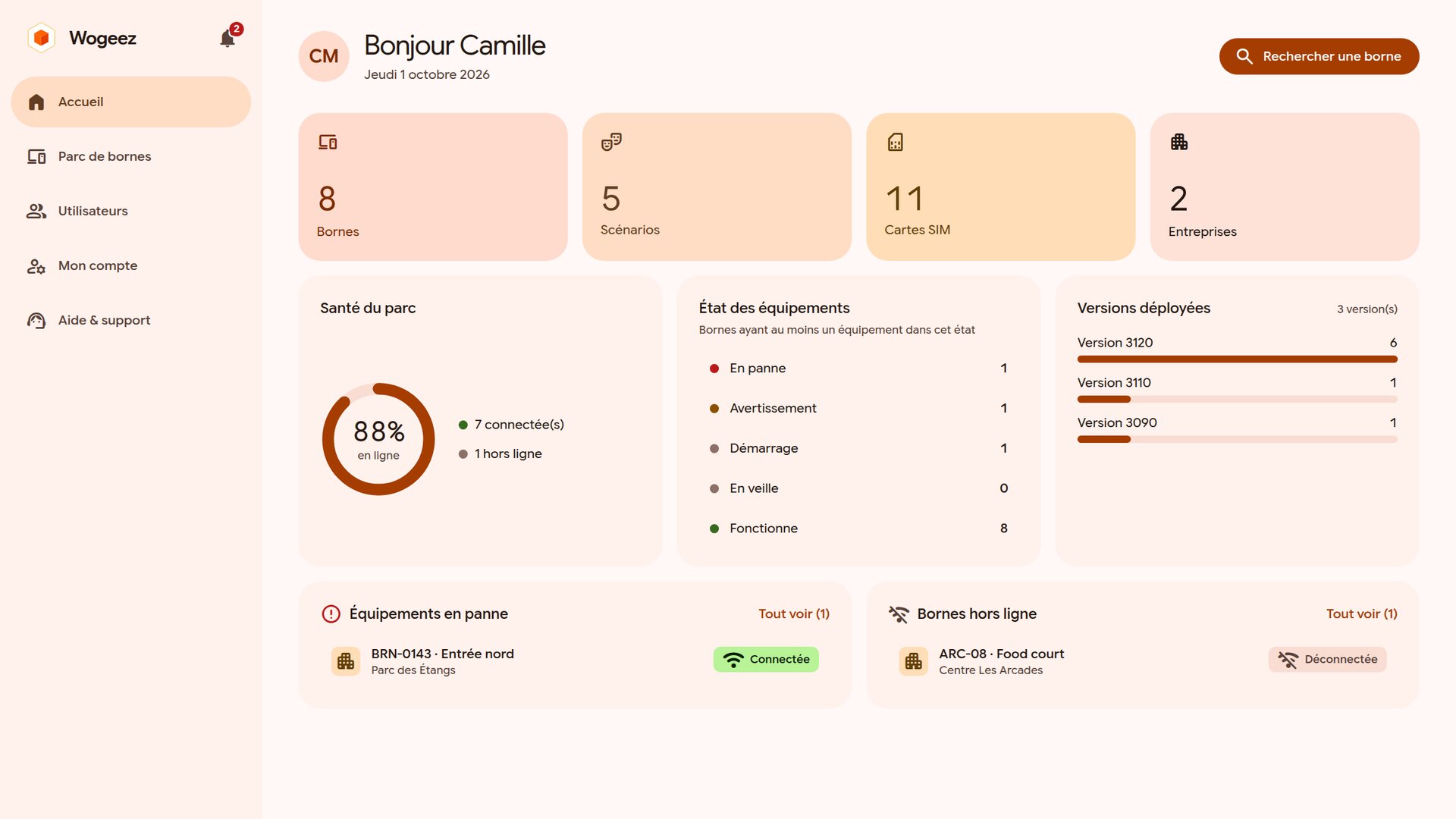
La page d'accueil résume l'état du parc en un coup d'œil. On y trouve le nombre de bornes, de scénarios et de cartes SIM, la part des bornes en ligne et le nombre de bornes dont un équipement est en panne ou en avertissement. Les versions déployées sont classées de la plus répandue à la plus rare.
Chaque chiffre est un lien. Un clic sur « 1 hors ligne » ouvre directement la liste des bornes concernées, déjà filtrée. Les bornes à traiter en priorité sont listées en bas de page.
Tout le parc dans une seule recherche
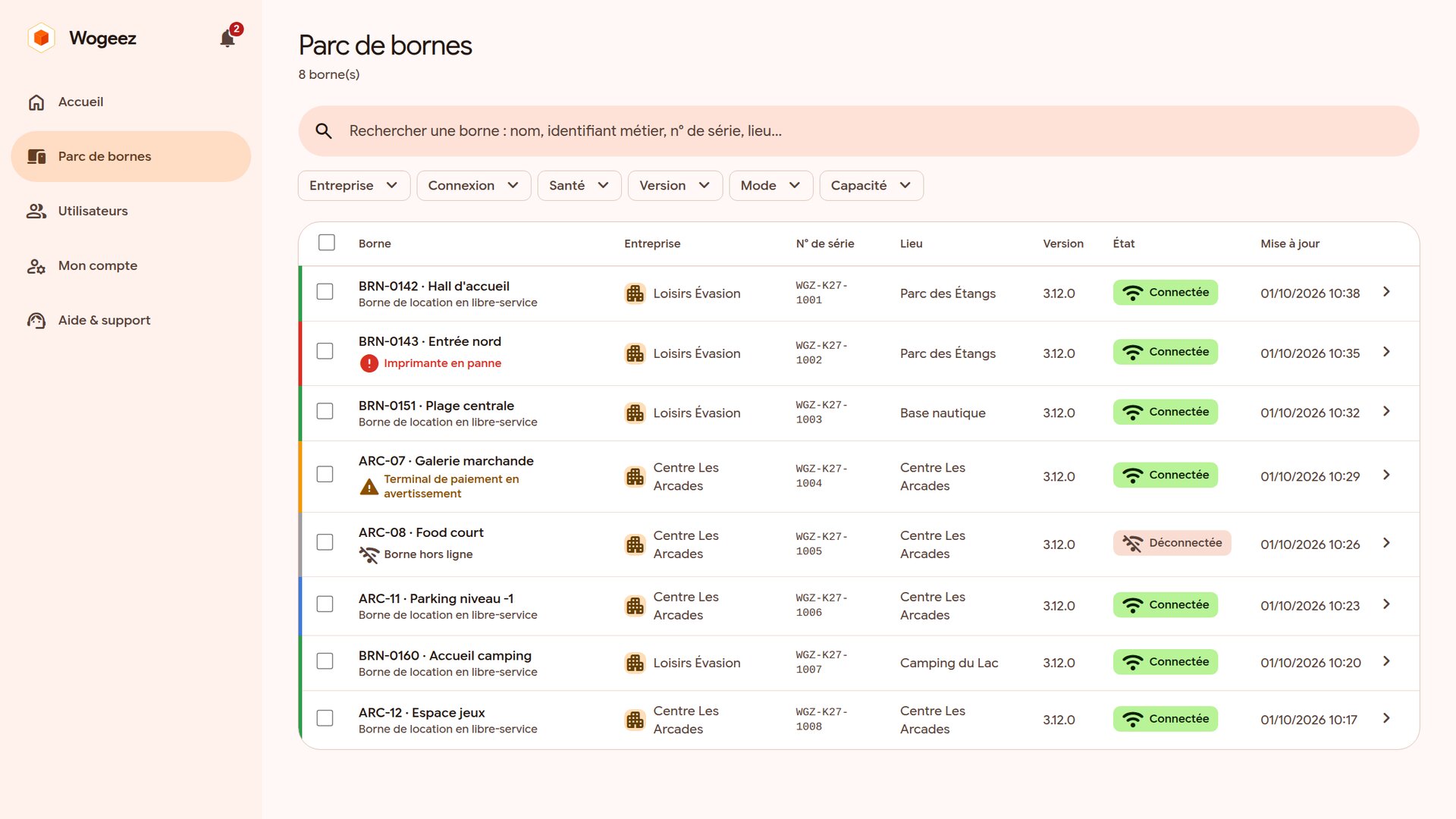
La liste des bornes reprend la recherche de l'application mobile. On tape un nom, un identifiant métier, un numéro de série ou un lieu, puis on affine avec les filtres: entreprise, connexion, santé du matériel, version, capacités. Toutes les bornes de vos entreprises apparaissent dans la même liste.
Un liseré coloré indique l'état de chaque borne: vert quand tout fonctionne, orange en cas d'avertissement, rouge quand un équipement est en panne, gris quand la borne est hors ligne. Sous le nom, une ligne précise ce qui ne va pas, par exemple « Imprimante en panne ». La liste se met à jour toutes les trois secondes.
Une fiche par borne
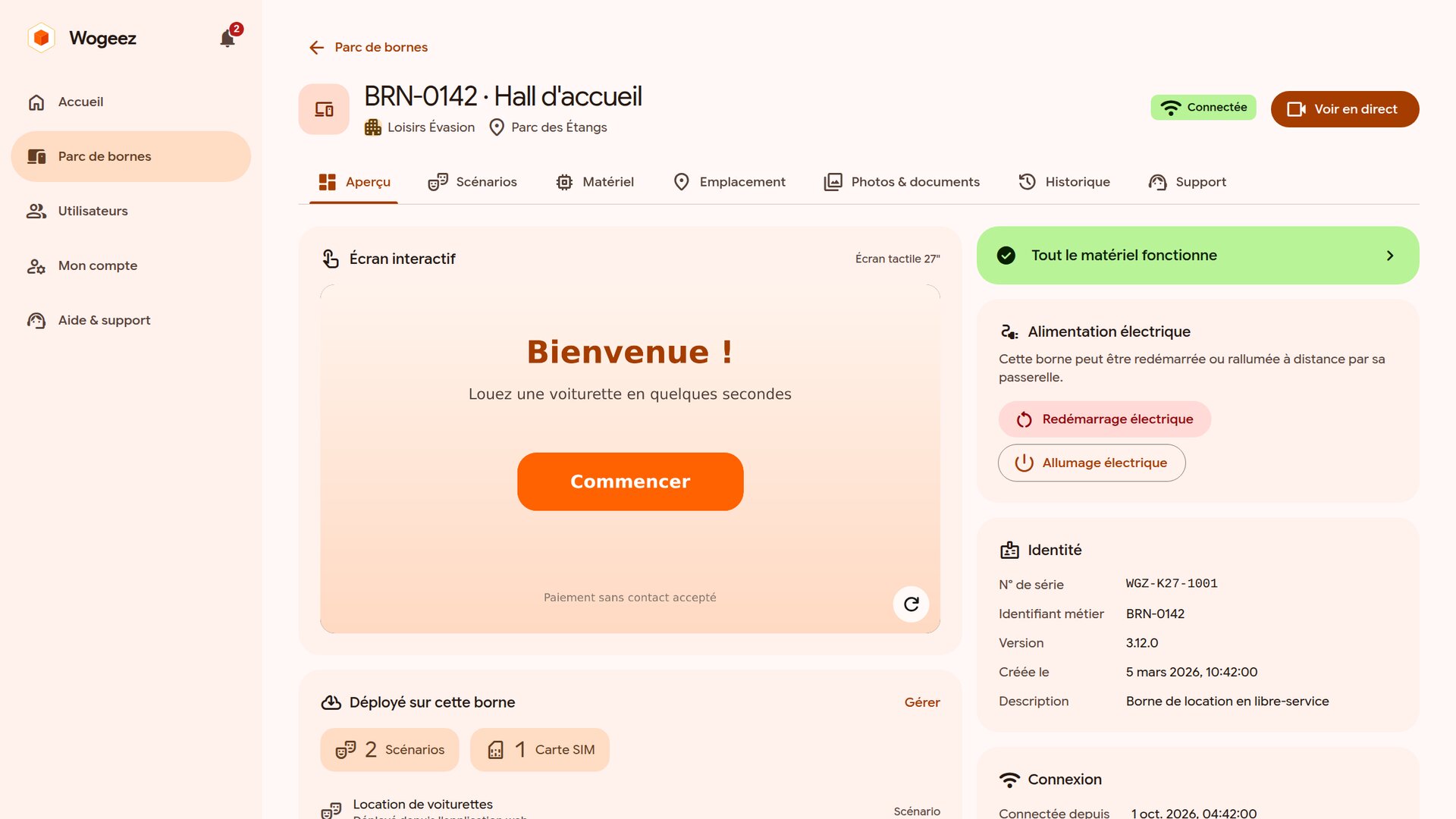
La fiche d'une borne est organisée en onglets. L'aperçu montre la dernière capture de l'écran interactif, ce qui est déployé sur la borne et ses informations de connexion. Les autres onglets regroupent les scénarios, le matériel, l'emplacement, les photos et documents, l'historique et le support.
Depuis la fiche, le bouton « Voir en direct » affiche l'écran de la borne en temps réel, comme sur mobile. Il est possible de prendre la main à distance pour guider un client ou vérifier un parcours.
Le matériel expliqué en français
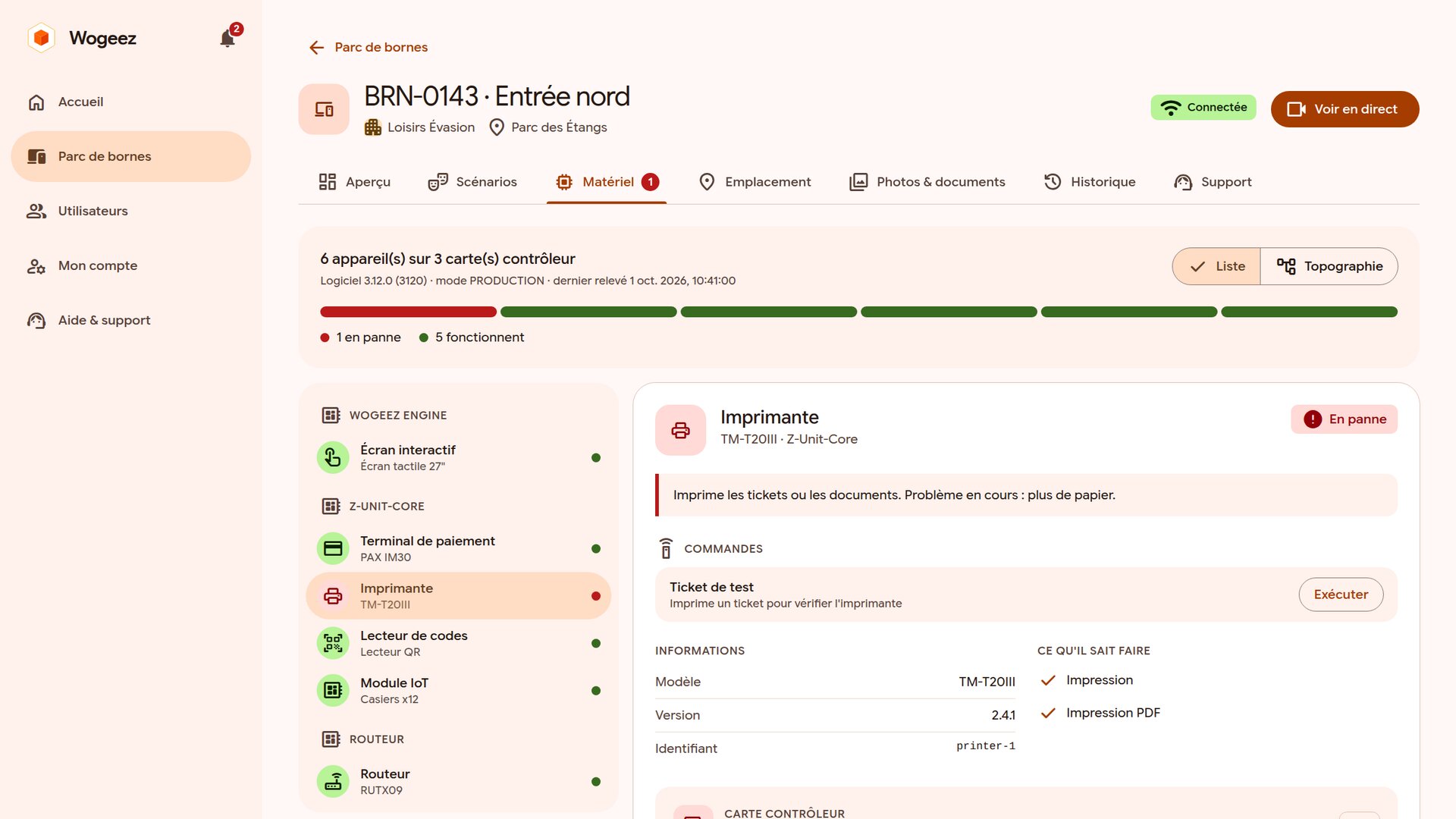
Une borne embarque plusieurs équipements: écran tactile, imprimante, terminal de paiement, lecteur de codes, casiers, routeur. L'onglet Matériel les présente un par un, avec une phrase qui explique leur rôle et leur état. Pour un routeur, la fiche indique l'opérateur, la carte SIM utilisée et la qualité du signal.
Les commandes proposées par chaque équipement se lancent depuis la même fiche, après confirmation: ticket de test, bip du lecteur, ouverture de casier. Les bornes équipées du pilotage électrique peuvent aussi être redémarrées à distance. Une vue topographique montre l'organisation du matériel, de la borne jusqu'à chaque équipement.
Comprendre un incident client
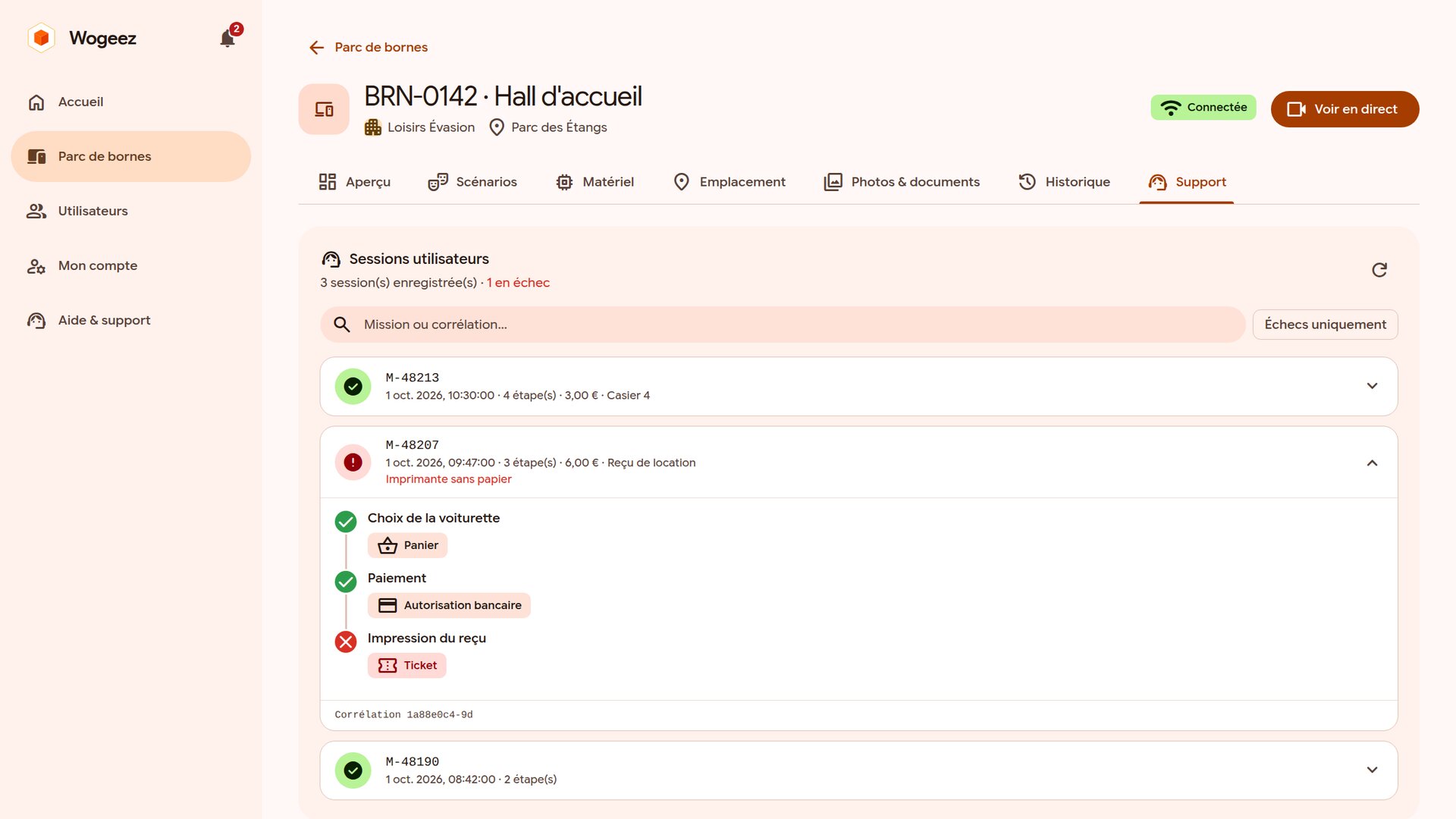
Quand un client signale un problème, l'onglet Support retrace les sessions jouées sur la borne. Chaque session reprend les étapes du parcours et les données produites: panier, autorisation bancaire, impression d'un ticket, ouverture d'un casier, formulaire. Les sessions en échec sont ouvertes en premier, avec le message d'erreur.
On voit tout de suite qu'un paiement a été autorisé mais que le reçu n'a pas été imprimé faute de papier. L'historique de la borne complète ce suivi avec les modifications, les déploiements et les commandes envoyées, et le nom de la personne qui les a faites.
Déployer, documenter, localiser
L'onglet Scénarios liste ce que la borne joue et permet d'en déployer un nouveau en choisissant sa version. Les photos du matériel et les documents comme les notices ou les rapports d'intervention s'ajoutent depuis le navigateur. L'une des photos peut servir de visuel de la borne.
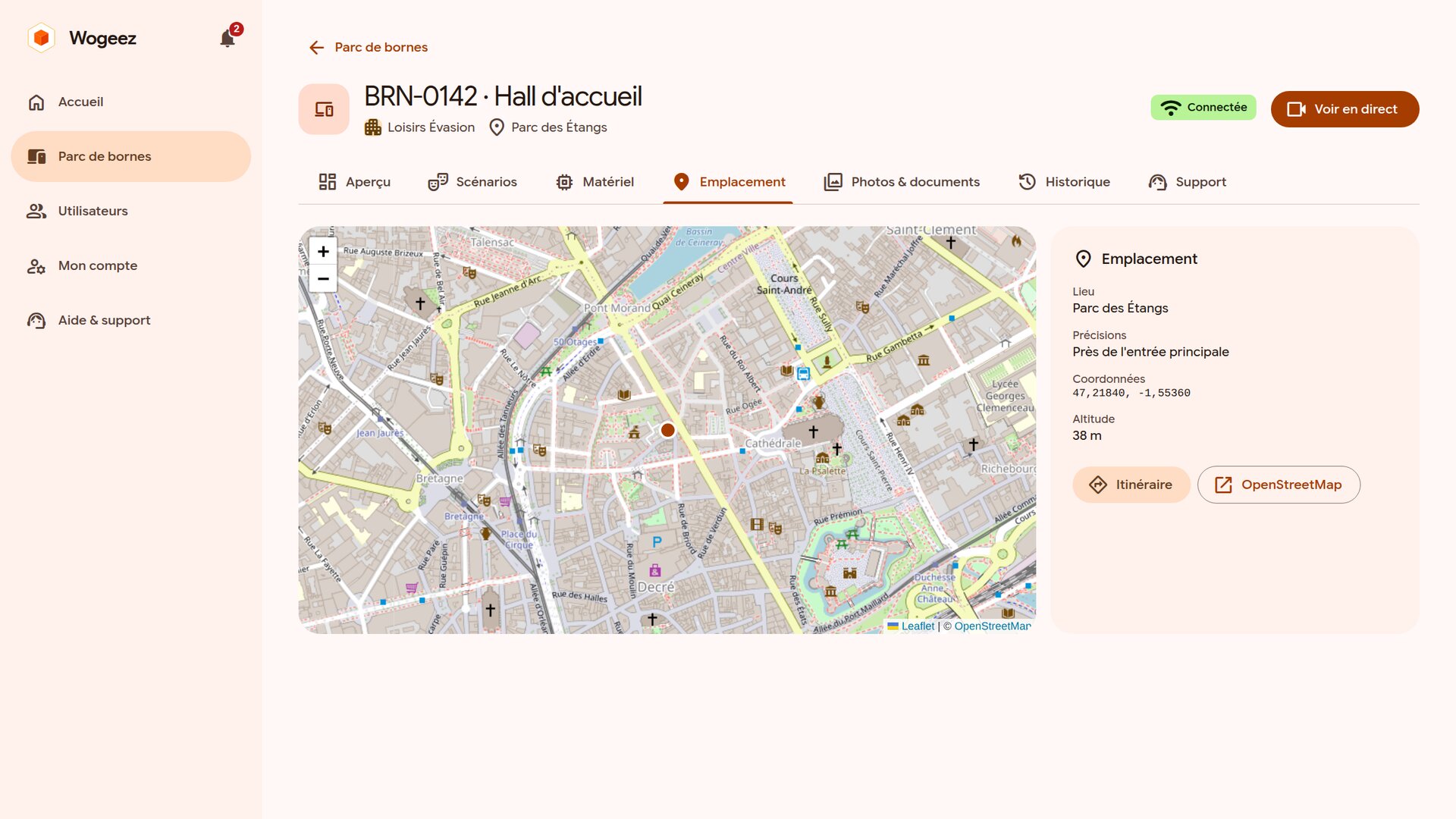
L'emplacement s'affiche sur une carte avec un lien vers l'itinéraire, pratique pour un technicien qui part en intervention. Pour agir sur plusieurs bornes à la fois, il suffit de les cocher dans la liste et de choisir une action groupée.
Les bons droits pour chacun
La page Utilisateurs permet d'inviter un collègue, de lui attribuer des rôles et de préciser ses droits. Le manager n'affiche que les actions autorisées: une personne qui consulte le parc sans pouvoir le piloter ne voit ni les commandes, ni le direct, ni le déploiement. Un centre de notifications signale les événements importants comme une commande envoyée, un scénario déployé ou un nouveau membre.
Le manager web est disponible pour tous les clients Wogeez, avec le même compte que l'application mobile. Le guide d'utilisation détaille chaque écran.